تجیران | دانلود فایل لایه باز کارت ویزیت، بنر، تراکت و وکتور | دانلود کارت ویزیت، بنر، تراکت، وکتور، فایل گرافیکی، آموزشی و ابزار طراحی
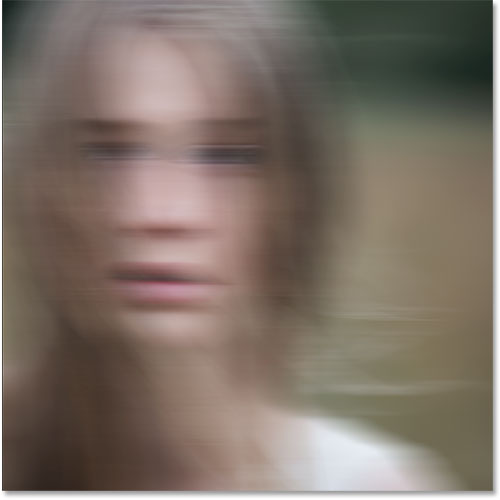
آموزش تبدیل تصویر به شبح
در سایت تجیران، آموزش تبدیل تصویر به شبح در فتوشاپ به گونه ای طراحی شده است.
شما کاربران میتوانید به سادگی و با استفاده از ابزارهای موجود در این نرم افزار، تصاویری جذاب و هنری خلق کنید.
این فرایند شامل مراحل ساده ای از جمله باز کردن تصویر، حذف رنگ، اعمال بلور برای نرم کردن لبه ها و تنظیم شفافیت لایه هاست.
با استفاده از ماسک های لایه، کاربران می توانند جزئیات خاصی را پنهان کرده و جلوه ای راز آلود و شبح مانند به آثار خود ببخشند.
این آموزش به هنرمندان و علاقه مندان به طراحی دیجیتال کمک میکند تا با خلاقیت بیشتری به خلق آثار خود بپردازند و مهارت های خود را در فتوشاپ ارتقا دهند.
مراحل آموزش:
1. باز کردن تصویر:
• فتوشاپ را باز کنید و تصویر مورد نظر خود را با استفاده از گزینه File > Open باز کنید.
2. کپی کردن لایه:
• لایه پسزمینه را در پنل لایهها (Layers) انتخاب کرده و با فشار دادن Ctrl + J (یا Cmd + J در مک) یک کپی از آن ایجاد کنید.
3. حذف رنگ:
• لایهی جدید را انتخاب کنید و از منوی Image > Adjustments > Desaturate استفاده کنید تا رنگ تصویر حذف شود و تصویر سیاه و سفید شود.
4. افزودن بلور (Blur):
• برای ایجاد حس شبح، میتوانید از فیلتر بلور استفاده کنید. به منوی Filter > Blur > Gaussian Blur بروید و مقدار بلور را تنظیم کنید تا تصویر نرم تر و شبح مانند شود.
5. تنظیم شفافیت (Opacity):
• در پنل لایه ها، میزان شفافیت (Opacity) لایه شبح را کاهش دهید تا کمی از پس زمینه نمایان شود.
6. استفاده از ماسک لایه:
• میتوانید با اضافه کردن یک ماسک لایه (Layer Mask) و استفاده از براش (Brush) سیاه، بخش های خاصی از تصویر را پنهان کنید یا شفاف تر کنید.
7. تنظیمات نهایی:
• اگر نیاز دارید، می توانید از ابزارهای دیگر مانند Levels یا Curves برای تنظیم کنتراست و روشنایی استفاده کنید.
8. ذخیره تصویر:
• پس از اتمام کار، تصویر خود را با استفاده از File > Save As ذخیره کنید.
با دنبال کردن این مراحل، می توانید تصویری شبحمانند ایجاد کنید.
اگر سوال یا نیاز به توضیحات بیشتری است، خوشحال می شوم کمک کنم!