 تجیران | دانلود فایل لایه باز کارت ویزیت، بنر، تراکت و وکتور | دانلود کارت ویزیت، بنر، تراکت، وکتور، فایل گرافیکی، آموزشی و ابزار طراحی
آموزش ابزار تایپ در فتوشاپ
آموزش ابزار تایپ یا نوشتن متن در فتوشاپ که بدون شک قدرتمندترین نرم افزار ویرایش تصویر در دنیا است.
اما یکی از کاربردی ترین بخش های آن که در طراحی بنرها، پست های اینستاگرام و کارت ویزیت نقش حیاتی دارد، ابزار تایپ یا همان نوشتن متن است.
در این مقاله از سایت تجیران، قصد داریم صفر تا صد کار با این ابزار را به شما آموزش دهیم.
آشنایی با آموزش ابزار تایپ و پنل متن
برای شروع نوشتن در فتوشاپ، کافی است از نوار ابزار سمت چپ، روی آیکون حرف T کلیک کنید همچنین می توانید با فشردن کلید میانبر T روی کیبورد، به سرعت این ابزار را فعال کنید.
پس از انتخاب این ابزار، نشانگر موس شما تغییر می کند و آماده نوشتن می شود.
انواع روش های نوشتن و آموزش ابزار تایپ
در فتوشاپ به دو صورت می توانید متن خود را وارد کنید:
۱. متن نقطه ای (Point Type): در این روش فقط یک بار روی صفحه کلیک می کنید و شروع به تایپ می کنید. این حالت برای نوشتن کلمات کوتاه یا تیترها بسیار مناسب است.
۲. متن پاراگرافی (Paragraph Type): در این روش، ابتدا با موس یک کادر مستطیلی روی صفحه می کشید و سپس داخل آن تایپ می کنید.
این حالت برای نوشته های طولانی و مقاله ها کاربرد دارد، زیرا متن به صورت خودکار در مرزهای کادر جابجا می شود.
تنظیمات ظاهری متن در فتوشاپ
وقتی ابزار تایپ فعال است، در نوار بالای نرم افزار (Options Bar) تنظیمات اصلی نمایش داده می شود. این تنظیمات شامل موارد زیر است:
- انتخاب فونت: از این بخش می توانید نوع قلم یا فونت مورد نظر خود را انتخاب کنید.
- سایز متن: برای بزرگ یا کوچک کردن نوشته استفاده می شود.
- رنگ متن: با کلیک روی کادر رنگی، می توانید هر رنگی که دوست دارید به متن بدهید.
- چینش متن: برای راست چین، چپ چین یا وسط چین کردن نوشته کاربرد دارد.
کار با پنل Character و Paragraph
اگر به دنبال تنظیمات حرفه ای تر هستید، باید از منوی Window گزینه Character را تیک بزنید.
در این پنل می توانید فاصله بین حروف، فاصله بین خطوط و حتی کشیدگی حروف را به دقت تنظیم کنید.
پنل Paragraph نیز برای تنظیمات دقیق تر چیدمان متن های طولانی و ایجاد حاشیه ها به کار می رود.
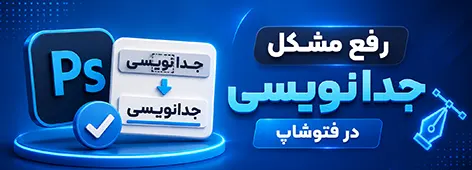
حل مشکل جدا جدا نوشتن فارسی در فتوشاپ
بسیاری از کاربران هنگام تایپ فارسی با مشکل جدا شدن حروف روبرو می شوند. برای حل این مشکل مراحل زیر را دنبال کنید:
۱. به منوی Edit بروید.
۲. گزینه Preferences و سپس Type را انتخاب کنید.
۳. در بخش Choose Text Engine Options، گزینه World Ready Layout یا Middle Eastern and South Asian را فعال کنید.
۴. فتوشاپ را یک بار بسته و دوباره باز کنید.
تغییر شکل متن با ابزار Warp Text
یکی از قابلیت های جذاب فتوشاپ، خمیده کردن یا تغییر شکل متن است. وقتی متن را انتخاب کردید، در نوار تنظیمات بالا روی آیکون حرف T که زیر آن یک منحنی قرار دارد (Warp Text) کلیک کنید.
در اینجا می توانید متن خود را به شکل کمان، پرچم، ماهی و موارد دیگر درآورید.
نکات نهایی برای طراحی بهتر آموزش ابزار تایپ
همیشه سعی کنید از فونت های خوانا و متناسب با موضوع طرح خود استفاده کنید.
همچنین با استفاده از Layer Styles (دابل کلیک روی لایه متن) می توانید به نوشته های خود سایه، خط دور (Stroke) یا درخشش اضافه کنید تا جذابیت کار شما چندین برابر شود.
امیدواریم این آموزش از مجله آموزشی تجیران برای شما مفید بوده باشد اگر سوالی در مورد کار با فتوشاپ دارید، در بخش نظرات با ما در میان بگذارید.