 تجیران | دانلود فایل لایه باز کارت ویزیت، بنر، تراکت و وکتور | دانلود کارت ویزیت، بنر، تراکت، وکتور، فایل گرافیکی، آموزشی و ابزار طراحی
آموزش برش عکس در فتوشاپ
در این آموزش برش عکس به صورت مرحله به مرحله یاد میگیریم چطور با ابزار Crop Tool عکس ها را برش بزنیم، کادر را تنظیم کنیم، نسبت تصویر مشخص کنیم و حتی پرسپکتیو را اصلاح کنیم.
1 باز کردن تصویر در فتوشاپ
ابتدا وارد نرم افزار شوید و از مسیر زیر عکس موردنظر را باز کنید:
File > Open
یا کلید میانبر Ctrl + O
2 انتخاب ابزار Crop Tool
از نوار ابزار سمت چپ روی آیکن Crop Tool کلیک کنید
یا کلید میانبر C را فشار دهید.
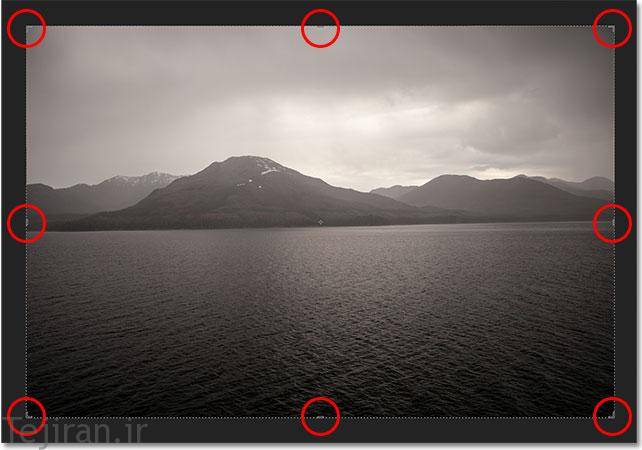
3 ایجاد کادر برش
پس از انتخاب ابزار یک کادر دور تصویر ظاهر میشود. حالا میتوانید:
-
گوشه های کادر را بکشید تا اندازه برش تنظیم شود
-
داخل کادر کلیک کنید و آن را جابجا کنید
-
برای تایید برش کلید Enter را بزنید
4 تنظیم نسبت تصویر
در نوار تنظیمات بالای صفحه میتوانید نسبت تصویر را مشخص کنید:
-
1:1 مربع
-
4:5 مناسب شبکه های اجتماعی
-
16:9 تصویر واید
-
Custom ابعاد دلخواه
5 صاف کردن عکس هنگام برش
اگر عکس شما کج باشد:
-
ابزار Crop را انتخاب کنید
-
از نوار بالا روی گزینه Straighten کلیک کنید
-
روی یک خط صاف در تصویر بکشید
فتوشاپ به صورت خودکار تصویر را صاف میکند.
6 حذف یا نگه داشتن بخش های خارج از کادر
در تنظیمات بالای صفحه گزینه ای به نام Delete Cropped Pixels وجود دارد:
-
فعال باشد قسمت های اضافی حذف میشوند
-
غیرفعال باشد برش غیرمخرب و قابل بازگشت خواهد بود
پیشنهاد حرفه ای: برای کار حرفه ای این گزینه را غیرفعال بگذارید.
7 برش پرسپکتیو
اگر میخواهید یک سند یا تصویر زاویه دار را صاف کنید:
-
روی ابزار Crop کلیک نگه دارید
-
گزینه Perspective Crop Tool را انتخاب کنید
-
چهار گوشه را روی لبه های سوژه تنظیم کنید
-
Enter بزنید
جمع بندی آموزش برش عکس
ابزار Crop Tool در Adobe Photoshop یکی از پرکاربردترین ابزارها برای اصلاح کادر، حذف بخش های اضافی، تنظیم نسبت تصویر، صاف کردن عکس و اصلاح پرسپکتیو است.
استفاده صحیح از این ابزار باعث حرفه ای تر شدن تصاویر شما خواهد شد.
اگر بخواهید میتوانم نسخه سئو شده مخصوص سایت یا نسخه PDF آماده انتشار هم برایتان آماده کنم.