 تجیران | دانلود فایل لایه باز کارت ویزیت، بنر، تراکت و وکتور | دانلود کارت ویزیت، بنر، تراکت، وکتور، فایل گرافیکی، آموزشی و ابزار طراحی
قرار دادن تصویر در متن
قرار دادن تصویر در متن – تا به حال شده بخواهید یک متن خلاقانه در طرح های گرافیکی خود بسازید که به جای رنگ، تصویری جذاب درون آن نمایش داده شود؟
مثلا یک متن با طرح دریا، جنگل یا آسمان شب؟ این تکنیک که به آن “قرار دادن تصویر درون متن” (Image Clipping Mask) می گویند.
یکی از جلوه های بصری قدرتمند در فتوشاپ است که می تواند طرح های شما را از حالت عادی خارج کرده و به آنها عمق و جذابیت ببخشد.
در تجیران، ما عاشق این هستیم که ابزارهای خلاقانه را با شما به اشتراک بگذاریم، پس با ما همراه باشید تا این ترفند جالب را قدم به قدم یاد بگیریم.
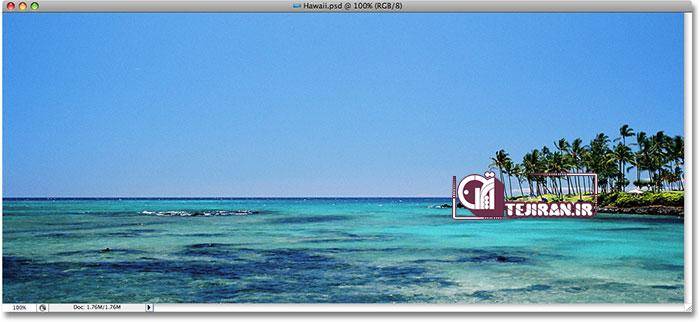
مرحله 1: آماده سازی اولیه تصویر و قرار دادن تصویر در متن
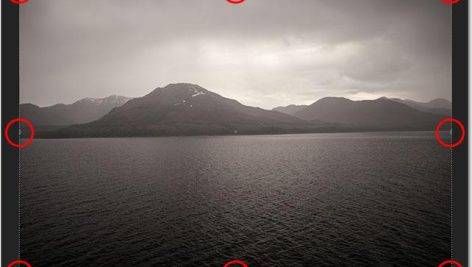
- ابتدا، تصویر پس زمینه ای که می خواهید درون متن قرار گیرد را در فتوشاپ باز کنید (File > Open).
- سپس، یک سند جدید ایجاد کنید (File > New) و اندازه دلخواه خود را انتخاب کنید.
- حالا، با استفاده از ابزار Type (کلید میانبر
T)، متن مورد نظرتان را روی سند جدید بنویسید.
مرحله 2: کپی کردن لایه تصویر
- در پنل Layers (اگر آن را نمی بینید، از منوی Window > Layers فعالش کنید)، لایه تصویری که باز کرده اید را انتخاب کنید.
- برای اینکه لایه اصلی دست نخورده باقی بماند، آن را کپی کنید سادهترین راه این است که کلیدهای
Ctrl + J(در ویندوز) یاCmd + J(در مک) را همزمان فشار دهید یک کپی از لایه تصویر شما ایجاد می شود.
مرحله 3: ساخت بستر متن و تنظیمات اولیه
- لایه متنی که در مرحله 1 نوشتید را انتخاب کنید.
- روی لایه متن کلیک راست کرده و گزینه “Rasterize Type” را انتخاب کنید این کار متن را به یک لایه تصویری تبدیل می کند که امکان اعمال افکتهای بیشتری را به شما میدهد.
- حالا، لایه تصویری کپی شده (همان که با
Ctrl+Jساختید) را انتخاب کرده و آن را بالاتر از لایه متن رستایز شده قرار دهید (با کشیدن و رها کردن لایه ها در پنل Layers این کار را انجام دهید). - یک لایه جدید ایجاد کنید (روی آیکون New Layer در پایین پنل Layers کلیک کنید یا
Ctrl+Shift+N). این لایه جدید را دقیقا بین لایه تصویر کپی شده و لایه متن رستایز شده قرار دهید. - لایه جدید را انتخاب کرده و سپس با استفاده از سطل رنگ (Paint Bucket Tool – کلید میانبر
G)، آن را با رنگ سفید پر کنید. - حالا، لایه متن رستایز شده را انتخاب کنید.
- برای اطمینان از خوانایی بهتر، میتوانید فونت و رنگ متن را تنظیم کنید برای مثال، فونت Arial Black با رنگ سفید (یا هر رنگ تیره ای که روی پس زمینه سفید شما خوانا باشد) انتخاب خوبی است.
- اندازه متن را با استفاده از Free Transform (
Ctrl + TیاCmd + T) تنظیم کنید تا به اندازه دلخواه برسد و سپسEnterرا بزنید. - در نهایت، لایه متن را دوباره انتخاب کرده و آن را یک لایه به پایین بکشید تا دقیقا زیر لایه سفید (Layer 1) قرار گیرد. در این مرحله، تصویر شما باید بالای لایه سفید و متن شما زیر لایه سفید باشد.
مرحله 4: خلق جادو با Clipping Mask – قرار دادن تصویر در متن
- حالا زمان خلق اثر است! لایه تصویر کپی شده (که بالاتر از همه قرار دارد) را انتخاب کنید.
- روی این لایه کلیک راست کرده و گزینه “Create Clipping Mask” را انتخاب کنید.
- (راه دیگر: از منوی Layer گزینه Create Clipping Mask را انتخاب کنید).
- خواهید دید که تصویر شما فقط در محدودهی متن نمایش داده می شود و باقی قسمت های تصویر حذف شده اند.
مرحله 5: افزودن جزئیات با Drop Shadow
- برای اینکه متن شما عمق بیشتری پیدا کند و از پس زمینه جدا شود، می توانیم یک سایه به آن اضافه کنیم.
- روی لایه متن (نه لایه تصویر) در پنل Layers کلیک کنید.
- در پایین پنل Layers، روی آیکون fx (Add layer style) کلیک کنید و گزینه “Drop Shadow” را انتخاب نمایید.
- در پنجره Layer Style که باز می شود، تنظیمات سایه را مطابق میل خود تغییر دهید معمولا تنظیمات پیش فرض مناسب است، اما می توانید میزان Opacity (شفافیت)، Angle (زاویه تابش نور)، Distance (فاصله سایه) و Size (اندازه پخش شدن سایه) را تنظیم کنید تا به نتیجه دلخواه برسید.
- پس از اعمال تنظیمات، روی OK کلیک کنید.
نکته پایانی قرار دادن تصویر در متن:
تبریک! شما با موفقیت یاد گرفتید که چطور تصاویر را درون متن قرار دهید و به طرح های خود جلوه ای حرفه ای و چشم نواز ببخشید.
این تکنیک در طراحی پوستر، بنر، پست های شبکه های اجتماعی و بسیاری موارد دیگر کاربرد دارد.
در تجیران، ما همیشه آماده ایم تا ترفندهای جدید و هیجان انگیز دنیای طراحی را با شما به اشتراک بگذاریم.